Wprowadzenie
Pomoc Gdynia Dive opisuje, jak założyć konto, zapisać się na szkolenie lub wyjazd i śledzić swoje zapisy na stronie.
Jak korzystać z pomocy
Rozdziały są w nawigacji po lewej. Wyszukiwanie otwiera przycisk Szukaj albo skrót Ctrl+K.
Pomoc jest dla klientów centrum. Opisuje profil klienta, czyli część strony, w której:
- zapisujesz się online na szkolenia, pakiety, wyjazdy i usługi;
- zmieniasz termin, rezygnujesz i dokupujesz usługi w szczegółach swoich zapisów;
- piszesz do Biura;
- podpisujesz umowę kodem SMS;
- wgrywasz dokumenty i pobierasz kopie umów w szczegółach zapisu;
- sprawdzasz raty i dane do przelewu w szczegółach zapisu;
- zgłaszasz sprzęt do serwisu.
Profil klienta w skrócie
Profil otwierasz linkiem Mój profil w menu strony. Bez zalogowania strona poprosi o logowanie albo o założenie profilu (rozdział Konto).
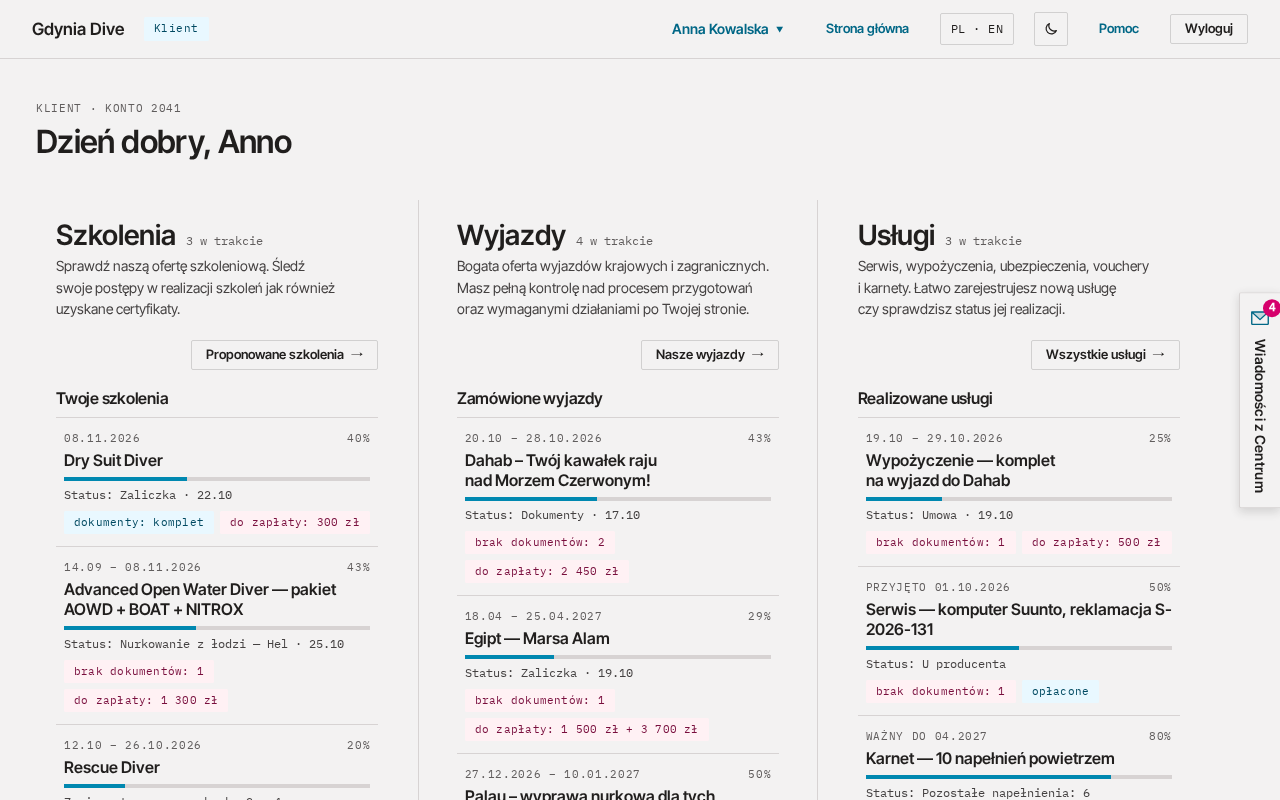
Po zalogowaniu profil otwiera się na ekranie startowym. Profil nie ma menu bocznego. Od góry widzisz:
- Powitanie z numerem konta. Pod nim jedno zdanie: w jakich szkoleniach i wyjazdach bierzesz udział i ile masz nowych wiadomości z Centrum. Kliknięcie nazwy otwiera szczegóły szkolenia albo wyjazdu, kliknięcie liczby szkoleń lub wyjazdów otwiera ich listę, a kliknięcie liczby wiadomości otwiera wiadomości z Centrum.
- Trzy kolumny: Szkolenia, Wyjazdy i Usługi.
Na wąskim ekranie (np. na telefonie) kolumny stoją jedna pod drugą.
Kolumny ekranu startowego
Każda kolumna (Szkolenia, Wyjazdy, Usługi) pokazuje od góry:
- nagłówek z nazwą kategorii, liczbą pozycji w trakcie (np. „2 w trakcie”) i krótkim opisem;
- przycisk do oferty kategorii: Proponowane szkolenia →, Nasze wyjazdy → albo Wszystkie usługi →. Otwiera widok kategorii z ofertą, na którą możesz się zapisać (Zapisy online). Na telefonie widok pokazuje od razu ofertę;
- listę pozycji w trakcie: daty, procent postępu z paskiem, status i tagi, np. „brak dokumentów: 1”, „do zapłaty: 1 200 zł” albo Zapis niedokończony. Kliknięcie pozycji otwiera od razu jej szczegóły (Szkolenia, wyjazdy i usługi). Bez pozycji zobaczysz „Nic w trakcie.”.
Zakończone pozycje są w widoku kategorii, w kolumnie Moje szkolenia (albo wyjazdy, usługi). Braki dokumentów i kwoty do zapłaty widzisz w tagach przy każdej pozycji.
Widok kategorii
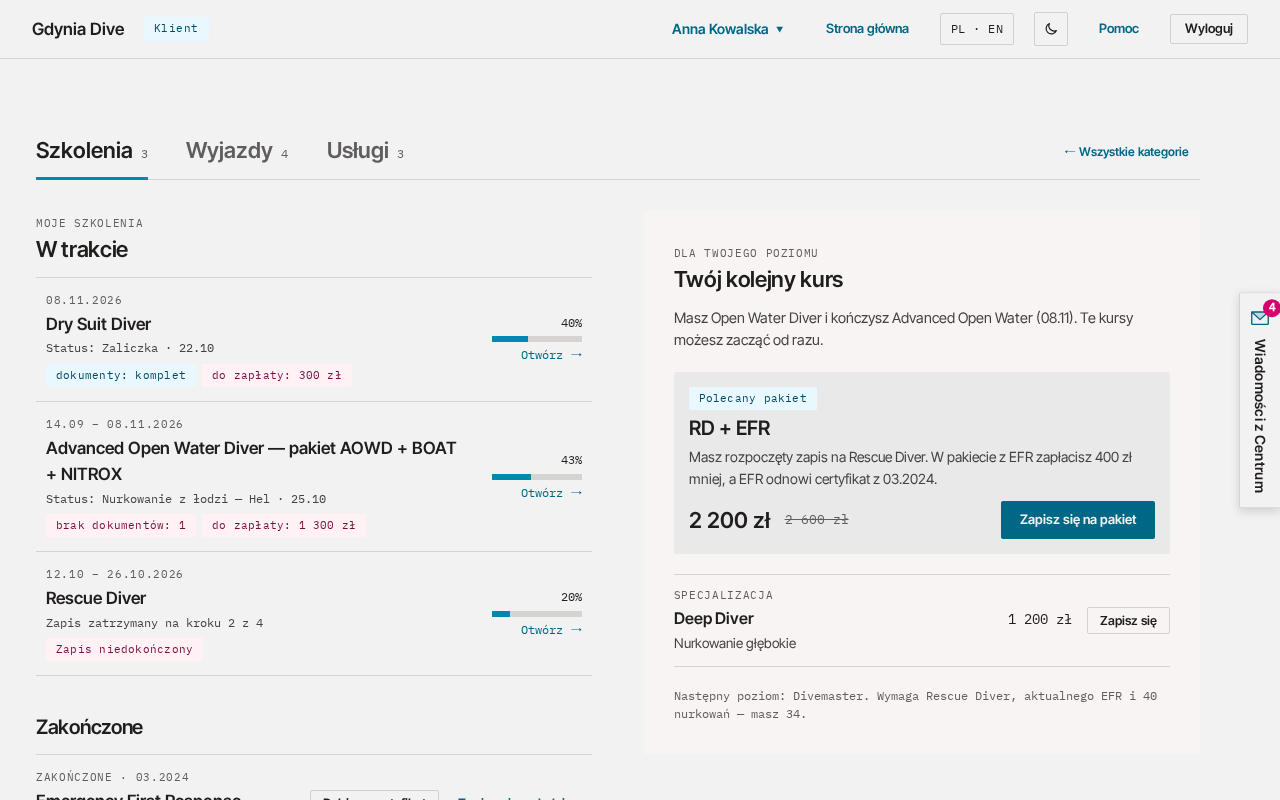
Widok kategorii ma na górze zakładki Szkolenia, Wyjazdy i Usługi (z liczbą pozycji w trakcie) i przycisk ← Wszystkie kategorie, który wraca na ekran startowy. Pod zakładkami są dwie kolumny:
- Po lewej są Moje szkolenia (albo wyjazdy, usługi): lista W trakcie z następnym krokiem i przyciskiem Otwórz →, a niżej Zakończone. Kliknij pozycję, żeby otworzyć jej szczegóły (Szkolenia, wyjazdy i usługi).
- Po prawej jest oferta dobrana do Ciebie, np. kolejny kurs dla Twojego poziomu albo nadchodzące wyjazdy. Przycisk przy pozycji (Zapisz się, Zarezerwuj, Zamów) otwiera kreator zapisu (Zapisy online).
Na telefonie widać jedną kolumnę naraz. Przełączasz je przyciskami nad listą, np. Moje szkolenia i Kolejne szkolenie.
Przycisk Wstecz przeglądarki wraca do poprzedniego widoku, np. z widoku kategorii na ekran startowy.
Menu konta
Twoje imię i nazwisko w nagłówku strony to przycisk menu konta. Są w nim:
- Moje dane: dane uczestnika podstawiane przy kolejnych zapisach (Moje dane);
- Napisz do Biura: wiadomość do Biura w panelu z boku strony (Kontakt).
Menu zamkniesz klawiszem Esc albo kliknięciem obok.
Wiadomości z Centrum
Na każdym ekranie profilu, przy prawej krawędzi okna, jest zakładka Wiadomości z Centrum z ikoną koperty. Są w niej wiadomości od centrum, np. o brakującym dokumencie, dopłacie albo potwierdzonym zapisie. Każdy e-mail, który wysyłamy do Ciebie w sprawie zapisu, trafia też tutaj.
Liczba na kopercie to liczba nowych wiadomości. Kliknij zakładkę, żeby otworzyć listę z boku strony:
- wiadomości są od najnowszej, każda z datą, tytułem i treścią;
- nowe wiadomości mają tag nowa;
- po otwarciu listy wszystkie wiadomości są przeczytane, więc liczba na kopercie znika. Tagi nowa widzisz do zamknięcia listy.
Listę zamkniesz przyciskiem ✕, klawiszem Esc albo kliknięciem obok listy. Liczba nowych wiadomości odświeża się sama co minutę, także bez przeładowania strony.
Gdzie co znajdziesz
| Szukasz | Gdzie |
|---|---|
| kursy i pakiety | kolumna i zakładka Szkolenia |
| wyjazdy | kolumna i zakładka Wyjazdy |
| serwis, ubezpieczenia, vouchery, karnety, wypożyczenia | kolumna i zakładka Usługi (Usługi i serwis sprzętu) |
| dokumenty i kopie umów | szczegóły pozycji, sekcja Dokumenty (Dokumenty) |
| raty i dane do przelewu | szczegóły pozycji, sekcja Płatności (Płatności) |
| zapis na nową pozycję | prawa kolumna widoku kategorii albo link z e-maila (Zapisy online) |
| Twoje dane uczestnika | menu konta, Moje dane |
| wiadomości od centrum | zakładka Wiadomości z Centrum przy prawej krawędzi okna |
Niektóre formularze (np. Napisz do Biura albo szczegóły oferty) otwierają się w panelu z boku strony. Zamkniesz go przyciskiem Anuluj albo ×, klawiszem Esc albo kliknięciem obok panelu.