Szkolenia, wyjazdy i usługi
Twoje zapisy są w kolumnach Szkolenia, Wyjazdy i Usługi ekranu startowego (pozycje w trakcie) i w widokach tych kategorii. W widoku kategorii lewa kolumna ma dwie listy: W trakcie i Zakończone. Każda pozycja w trakcie pokazuje status, czyli następny krok (np. „Status: zajęcia na basenie · 25.10”), i postęp. Kliknij ją (na ekranie startowym albo w widoku kategorii) albo Otwórz →, a zobaczysz jej szczegóły, a w nich wszystko, co możesz zrobić z zapisem: wgrać dokumenty, sprawdzić płatności, zmienić termin, zrezygnować i dodać usługi.
Pakiety są w Szkoleniach. Prawa kolumna widoku kategorii pokazuje ofertę, na którą możesz się zapisać (Zapisy online). Przy pozycji zakończonej jest dokument do pobrania (np. certyfikat) i przycisk do kolejnego kroku, np. kolejnego kursu albo odnowienia vouchera.
Szczegóły pozycji
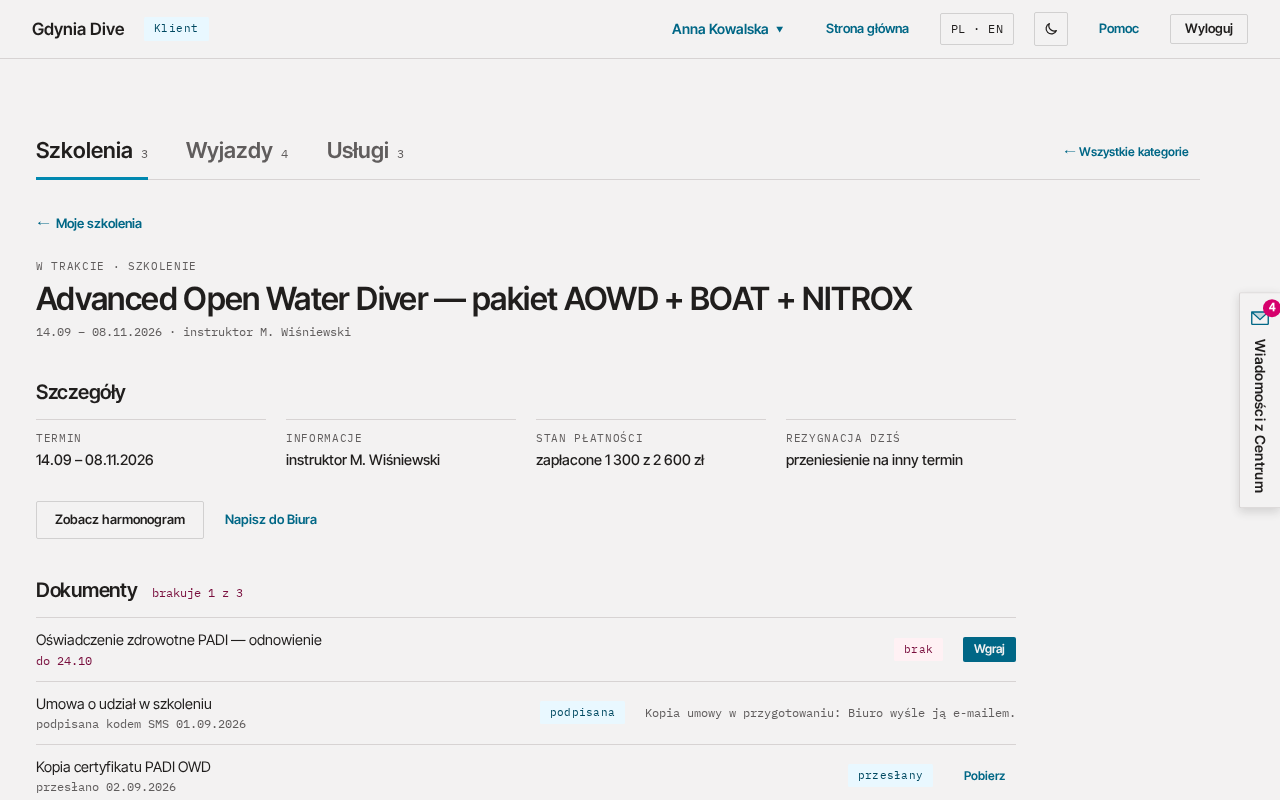
Szczegóły zastępują obie kolumny; zakładki zostają na górze. Na listę kategorii wracasz przyciskiem ← Moje szkolenia (albo wyjazdy, usługi), a do poprzedniego widoku (np. na ekran startowy) przyciskiem Wstecz przeglądarki. Pod tytułem są daty i krótka informacja, np. ile dni zostało do wylotu. Niżej są sekcje, jedna pod drugą:
| Sekcja | Co w niej jest |
|---|---|
| Szczegóły | termin i informacje; przy szkoleniach i wyjazdach Stan płatności (ile zapłaciłeś z całej kwoty) i Rezygnacja dziś (ile kosztowałaby rezygnacja dzisiaj), przy usługach Płatności. Pod spodem przyciski, np. Zobacz harmonogram, i Napisz do Biura |
| Dokumenty | najpierw braki (Wgraj, Podpisz), potem gotowe dokumenty do pobrania, np. kopia umowy (Dokumenty) |
| Płatności | najpierw raty do zapłaty (Zapłać pokazuje dane do przelewu), potem zaksięgowane (Płatności) |
| Postępy w realizacji | kroki zapisu i szkolenia: ✓ zrobione, ● w toku, ○ do zrobienia. Przy kursie z modułami także moduły zaliczone przez instruktora, np. „Teoria: zaliczone 3 z 5” i „do odrobienia: 1” |
| Zmiana, rezygnacja i dodatki | przy szkoleniach, pakietach i wyjazdach: zmiana terminu, rezygnacja, warunki rezygnacji i dodatkowe usługi |
| Dokupione dodatki | przy usługach: dodatki dokupione do zapisu |
Obok nagłówka sekcji jest krótkie podsumowanie, np. „brakuje 1 z 2” albo „wszystko opłacone”.
Zapis niedokończony
Zapis, w którym nie podpisałeś jeszcze umowy, ma na liście tag Zapis niedokończony. W szczegółach widzisz, na którym kroku się zatrzymał i do kiedy trzymamy dla Ciebie miejsce (5 dni od rozpoczęcia zapisu).
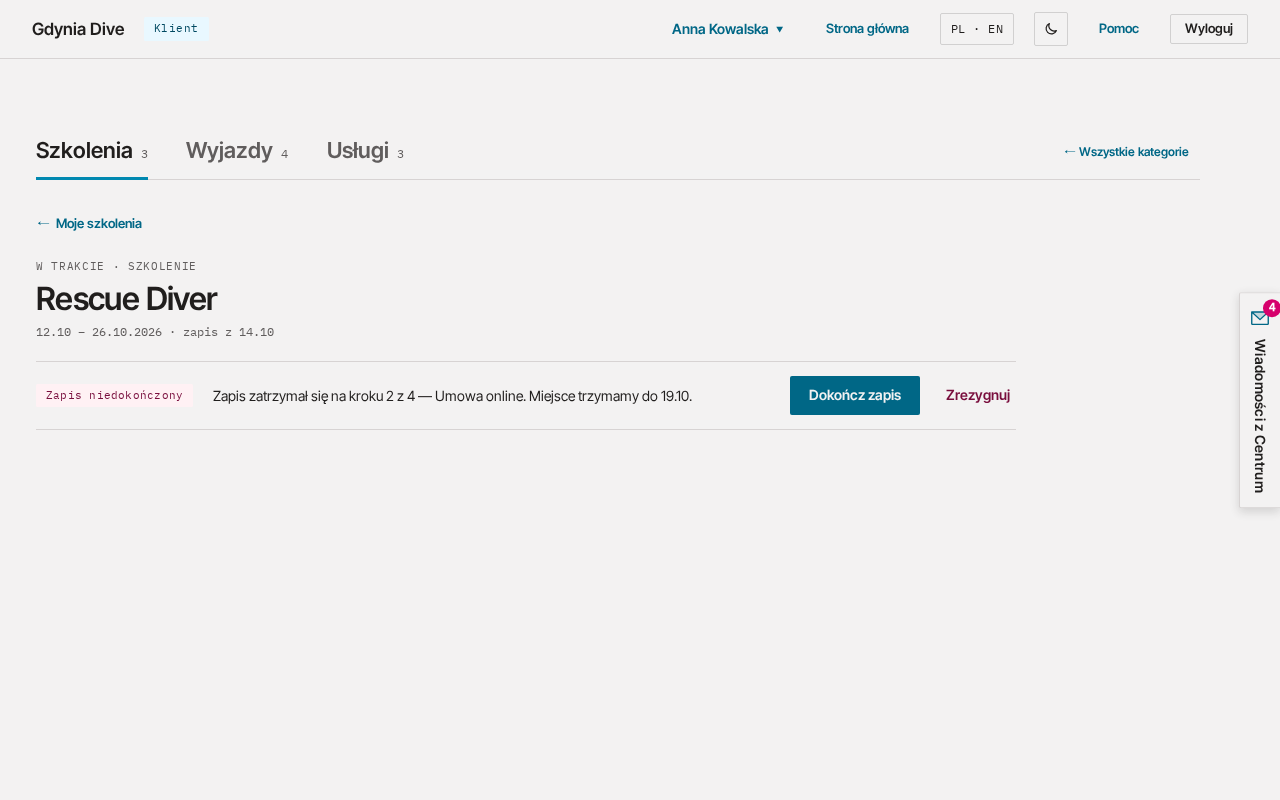
- Dokończ zapis otwiera kreator na kroku, na którym przerwałeś (Zapisy online).
- Zrezygnuj anuluje zapis od razu i bez kosztów. Potwierdź przyciskiem Potwierdź rezygnację; miejsce wraca do puli.
Jeśli do zapisu jest już zaksięgowana wpłata, zamiast natychmiastowej rezygnacji wyślesz wniosek do Biura (Wyślij wniosek o rezygnację).
Zmiana terminu lub wariantu
- W szczegółach kliknij Zmień termin lub wariant.
- Jeśli są inne terminy albo warianty, zobaczysz je jako przyciski. Kliknij jeden. Zmiana jest bez opłat do 30 dni przed startem.
- W polu Wiadomość do Biura możesz dopisać szczegóły, np. preferowany pokój.
- Kliknij Wyślij wniosek do Biura.
Biuro potwierdzi zmianę e-mailem i w panelu. Do tego czasu Twój termin się nie zmienia.
Rezygnacja
- W szczegółach kliknij Zrezygnuj.
- Przeczytaj wyliczenie: Koszt rezygnacji dziś i Zwrot.
- Kliknij Potwierdź rezygnację.
Rezygnacja z podpisanego zapisu to wniosek: Biuro potwierdzi koszt i zwrot e-mailem.
Ile kosztuje rezygnacja
Koszt zależy od tego, ile dni zostało do startu. Progi są w umowie, a w szczegółach pokazuje je tabela Warunki rezygnacji dla Twojej pozycji. Standardowe progi:
| Do startu | Wyjazdy | Szkolenia |
|---|---|---|
| ponad 60 dni | zwrot wpłat minus 200 zł | pełny zwrot |
| 59–30 dni | potrącenie 30% ceny | pełny zwrot |
| 29–15 dni | potrącenie 60% ceny | zwrot minus 20% |
| 14–7 dni | potrącenie 80% ceny | przeniesienie na inny termin |
| poniżej 7 dni | brak zwrotu | przeniesienie na inny termin |
Niektóre pozycje mają własne progi. Wtedy tabela w szczegółach pokazuje właśnie je.
Jak to czytać:
- „zwrot wpłat minus 200 zł” liczy się od tego, co już wpłaciłeś;
- „potrącenie N% ceny” liczy się od ceny wyjazdu. Jeśli wpłaciłeś mniej, różnica zostaje do zapłaty i wyliczenie to pokazuje;
- „zwrot minus 20%” liczy się od wpłat;
- „przeniesienie na inny termin” oznacza, że zamiast zwrotu przeniesiesz zapis na inny termin.
Pakiety liczą się jak szkolenia. Dla usług warunki rezygnacji wynikają z umowy usługi.
Dodatkowe usługi
W szczegółach szkolenia, pakietu i wyjazdu jest sekcja Dodatkowe usługi, np. ubezpieczenie nurkowe, nitrox albo wypożyczenie sprzętu.
- Kliknij Dodaj przy wybranej usłudze.
- Przycisk zmieni się na „Dodano ✓”.
Kwota doliczy się do najbliższej płatności (sekcja Płatności w szczegółach). Usługi, którą już masz, nie dodasz drugi raz. Szczegóły usługi pokazują Dokupione dodatki albo „Brak dokupionych dodatków”.
Potwierdzenie obecności na zajęciach
Przed zajęciami szkolenia (np. 48 godzin przed basenem) możesz dostać przypomnienie e-mailem albo SMS-em z linkiem „Będę / Nie będę”. Link otwiera stronę „Czy będziesz na zajęciach?” z nazwą zajęć, datą, godziną, miejscem i uczestnikiem. Nie musisz się logować.
- Kliknij Będę albo Nie będę.
- Strona potwierdzi odpowiedź, np. „Zapisaliśmy: będziesz na zajęciach.”.
Odpowiedź widzi instruktor prowadzący zajęcia i Biuro. Link działa raz i tylko do startu zajęć. Po starcie albo przy odwołanych zajęciach zobaczysz „Link nieaktualny”. Gdy plany się zmienią, napisz albo zadzwoń do Biura.
Napisz do Biura
Przycisk Napisz do Biura jest w sekcji Szczegóły każdej pozycji i w menu konta (Twoje imię i nazwisko w nagłówku). Odpowiedź Biura przychodzi e-mailem.
- Kliknij Napisz do Biura. Otworzy się panel z boku strony.
- W szczegółach pozycji Dotyczy jest już ustawione na tę pozycję. Możesz wybrać inny temat: Płatności, Dokumenty albo Zmiana terminu.
- Wpisz Treść i, jeśli trzeba, dodaj Załącznik (PDF, JPG, PNG albo WEBP, do 10 MB).
- Kliknij Wyślij.
Panel zamkniesz przyciskiem Anuluj, klawiszem Esc albo kliknięciem obok panelu. Jeśli coś już wpisałeś, strona zapyta, czy odrzucić zmiany.
Brak pozycji
Jeśli w kategorii nie masz zapisów w trakcie, lista pokaże „Nic w trakcie.”, a bez zakończonych „Brak zakończonych.”. Ofertę, na którą możesz się zapisać, masz w prawej kolumnie.