Zapisy online
Na szkolenie, pakiet, wyjazd albo usługę zapiszesz się w profilu, bez wizyty w centrum. Zapis ma 4 kroki: Dane i dodatki, Umowa online, Dokumenty i Zaliczka.
Wybór pozycji
Zapis zaczynasz w prawej kolumnie widoku kategorii Szkolenia, Wyjazdy albo Usługi (rozdział Wprowadzenie; widok z ofertą otworzysz z ekranu startowego przyciskiem kolumny, np. Proponowane szkolenia →): przycisk Zapisz się, Zarezerwuj albo Zamów przy pozycji otwiera kreator tej pozycji. Na telefonie przełącz najpierw widok na ofertę, np. Kolejne szkolenie.
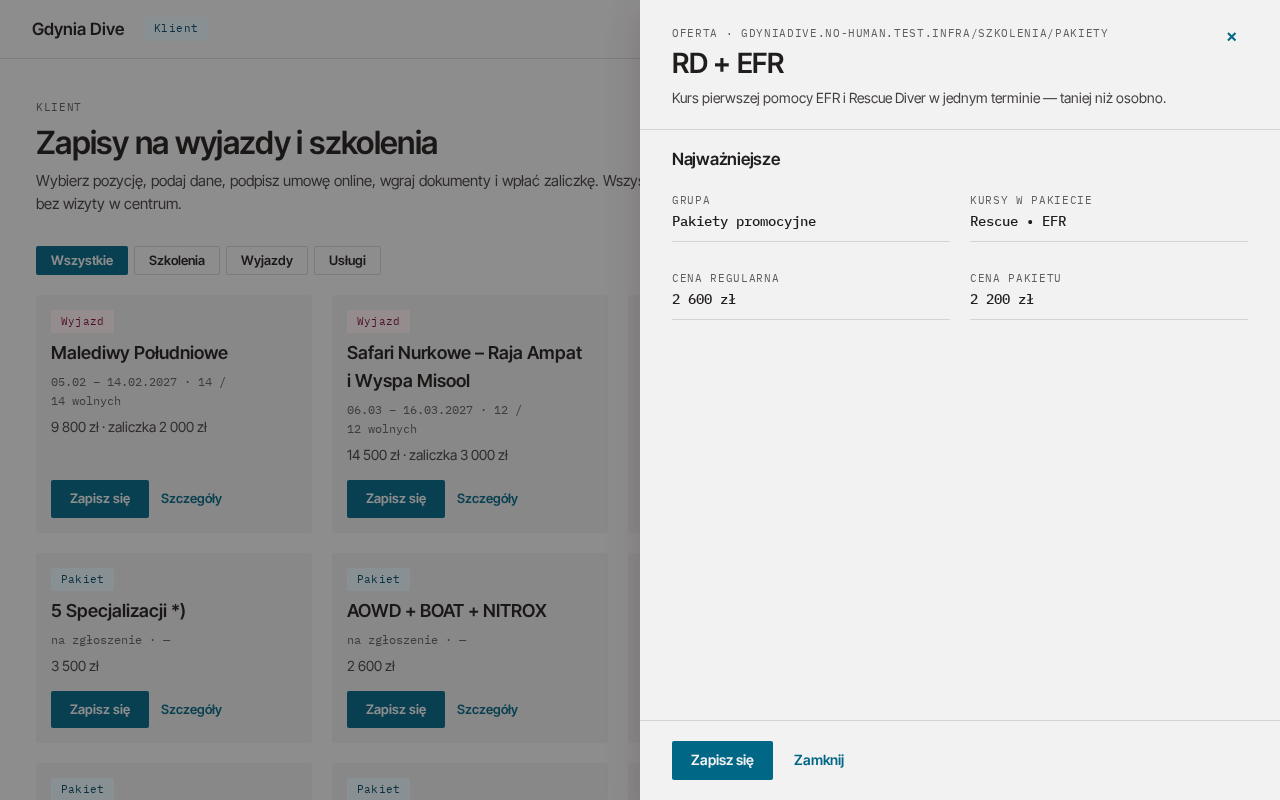
Link z e-maila albo zaproszenia od Biura może otworzyć listę wszystkich pozycji z wolnymi miejscami (Zapisy na wyjazdy i szkolenia):
- Zobaczysz pozycje z terminem, liczbą wolnych miejsc, ceną i kwotą zaliczki.
- Przyciski Wszystkie, Szkolenia, Wyjazdy i Usługi nad listą zawężają ofertę.
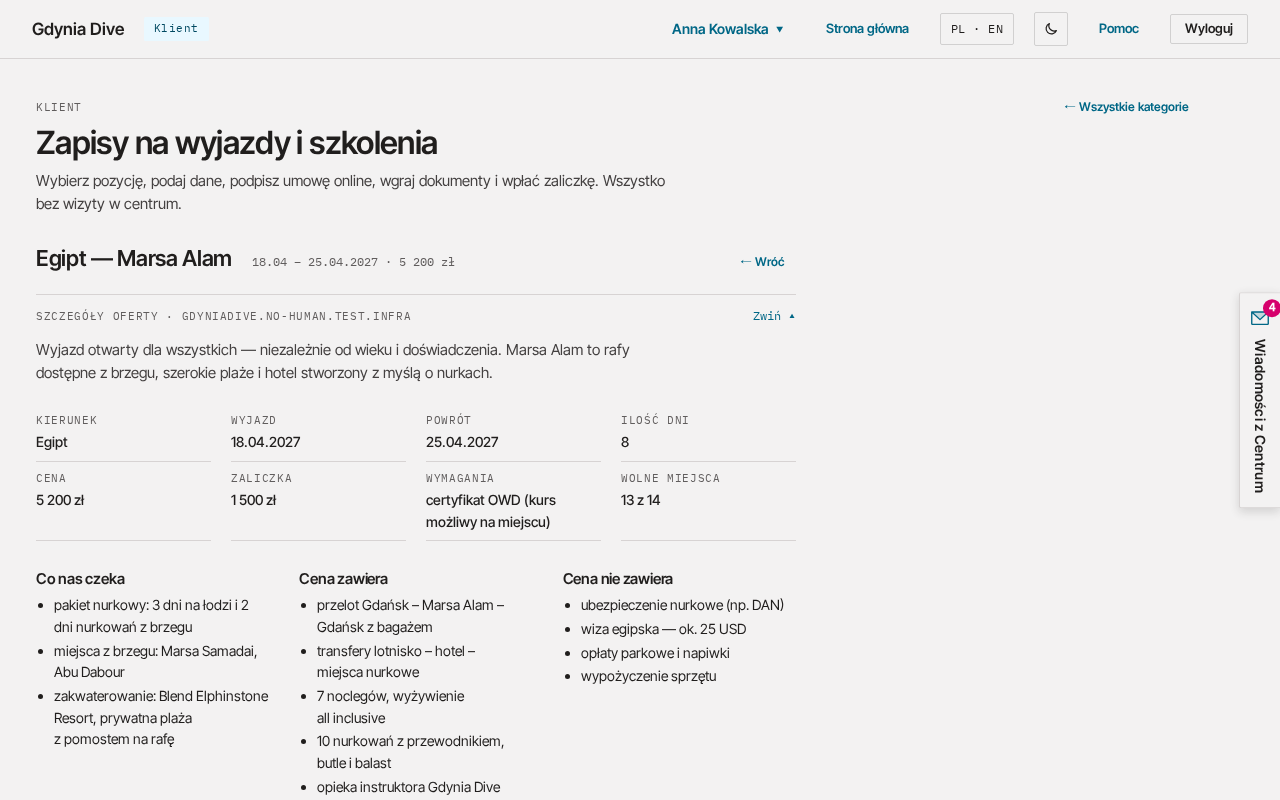
- Szczegóły przy pozycji otwierają w panelu z boku opis oferty: termin, cenę, wymagania, wolne miejsca i program. Z panelu też możesz się zapisać.
- Kliknij Zapisz się przy wybranej pozycji.
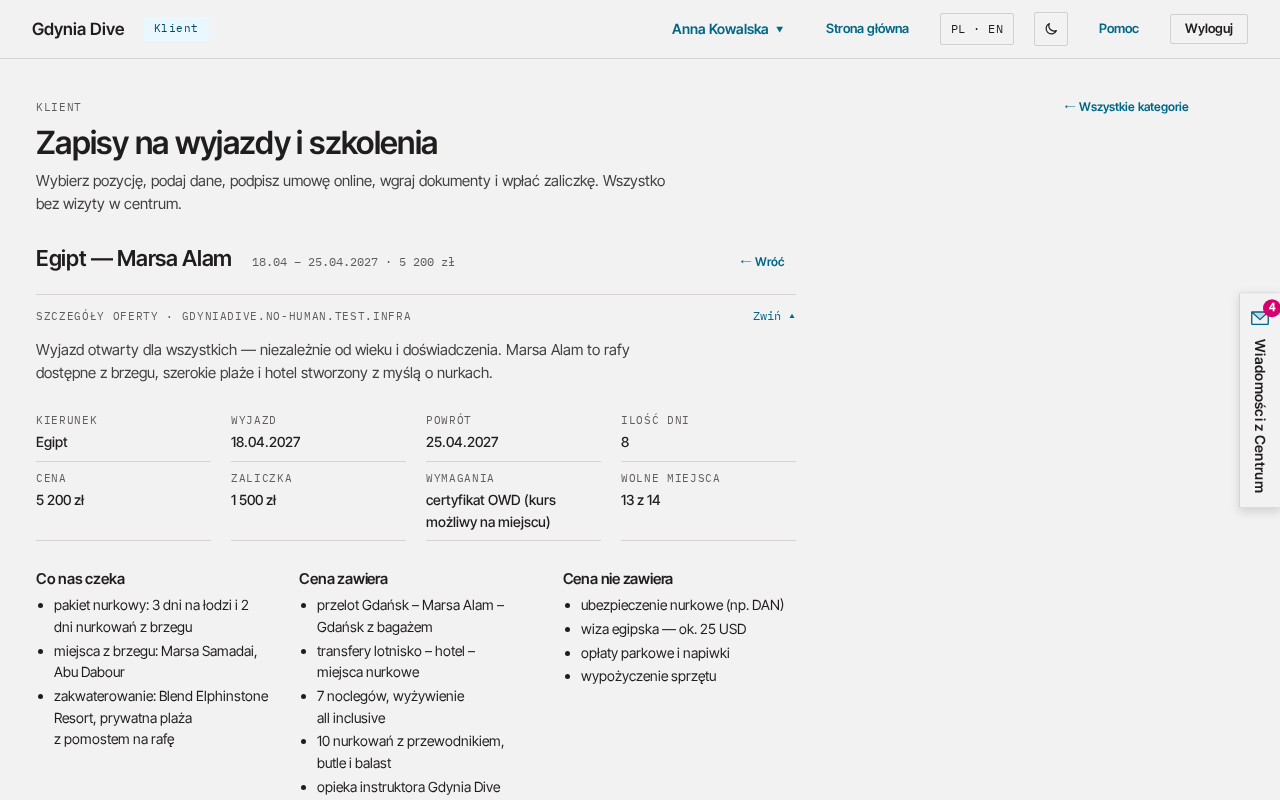
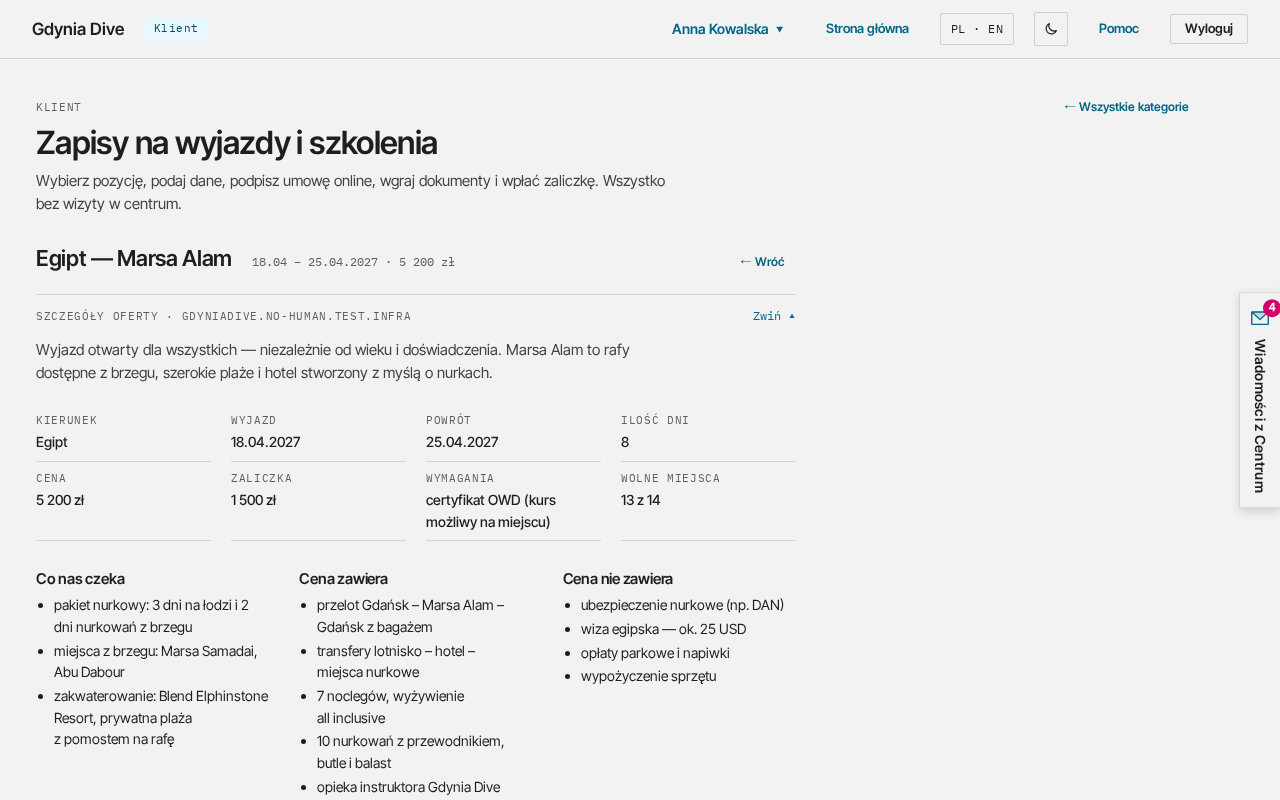
Gdy oferta ma opis na stronie, ten sam opis jest w kreatorze, w zwijanym bloku Szczegóły oferty. Bez opisu kreator tego bloku nie pokazuje.
← Wróć obok tytułu w kreatorze i Wstecz na kroku 1 wracają do zakładki pozycji (pakiety do Szkoleń).
Do kreatora prowadzi też przycisk zapisu na stronie szkolenia albo wyjazdu. Jeśli nie masz jeszcze profilu, najpierw go założysz, a potem wrócisz do zapisu.
Krok 1: Dane i dodatki
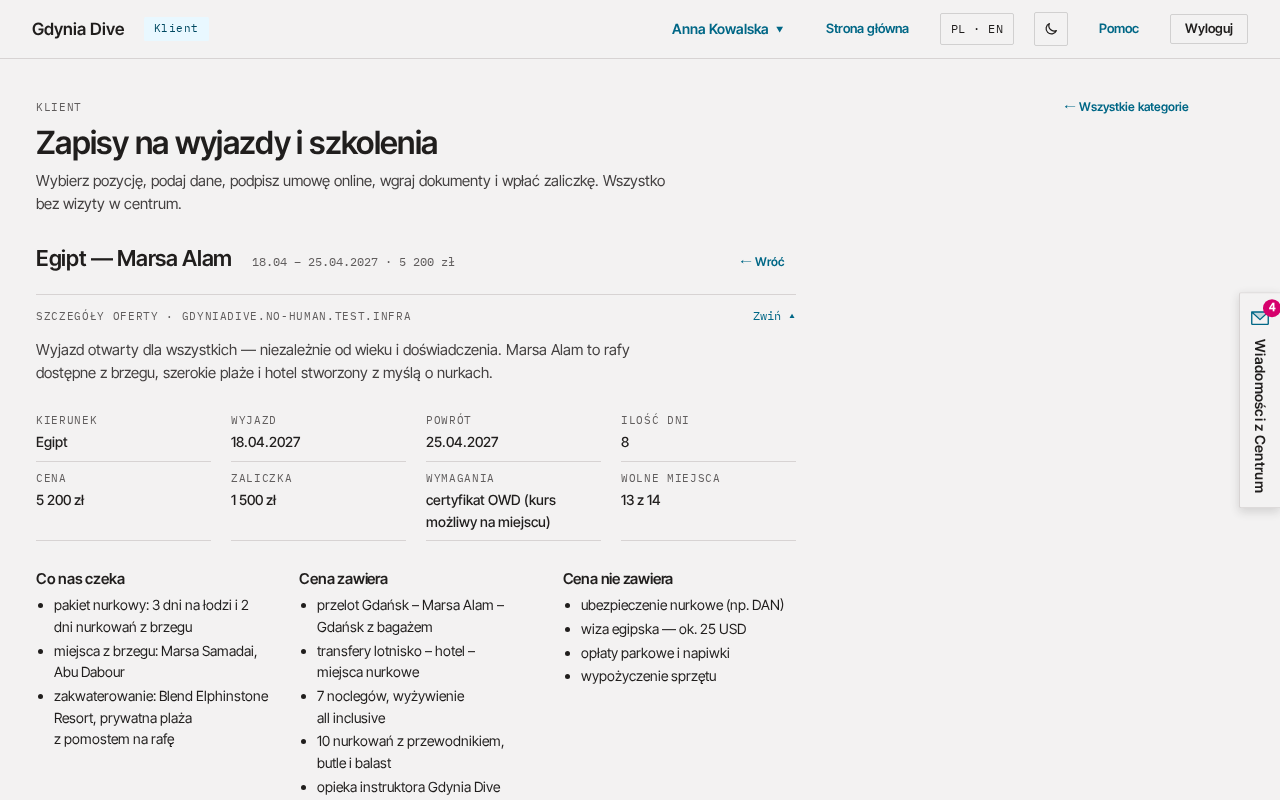
Krok zaczyna się od Danych uczestnika:
- bez zapisanych danych wypełniasz formularz (imię i nazwisko, data urodzenia, telefon, e-mail, adres, certyfikat, liczba nurkowań, paszport, rozmiary sprzętu, kontakt awaryjny). Zaznaczone „Zapisz dane w moim profilu na kolejne zapisy” zapamięta je w Moich danych;
- z zapisanymi danymi widzisz ich podsumowanie i przyciski Edytuj dane, Zapisuję inną osobę i Usuń zapisane dane (rozdział Moje dane).
Paszport podajesz tylko przy zapisie na wyjazd (także imprezę turystyczną). Przy szkoleniu, pakiecie i usłudze pola paszportu nie ma, a paszport zapisany w Moich danych nie jest przekazywany.
Data urodzenia jest wymagana tylko tam, gdzie jest potrzebna. Telefon i e-mail w tym formularzu to kontakt uczestnika; kod SMS do podpisu umowy idzie zawsze na telefon z konta. Gdy pozycja ma kilka terminów, wybierz Termin z listy.
Niżej, w części Dodatkowo do tej rezerwacji, zaznacz dodatki, jeśli chcesz (np. ubezpieczenie, nitrox albo wypożyczenie sprzętu). Dodatki „w cenie” nic nie kosztują.
Kliknij Dalej. Dopiero wtedy zapis zostaje złożony i dostaje numer.
Krok 2: Umowa online
- Przeczytaj umowę w ramce.
- Zaznacz „Akceptuję umowę, ogólne warunki uczestnictwa i warunki rezygnacji.”. Zgoda na newsletter jest dobrowolna.
- Kliknij Podpisz kodem SMS. Wyślemy kod na numer z Twojego konta.
- Wpisz 6 cyfr w pole Kod z SMS i kliknij Podpisz kodem SMS jeszcze raz.
Po podpisie zobaczysz komunikat „Umowa podpisana. Kopia trafi na e-mail i do sekcji „Dokumenty” w szczegółach pozycji.”.
Kod SMS
| Zasada | Wartość |
|---|---|
| ważność kodu | 5 minut |
| próby wpisania jednego kodu | 3 |
| odstęp przed wysłaniem kolejnego kodu | 60 sekund |
| kody na jeden numer | najwyżej 3 na godzinę i 10 na dobę |
| numery | tylko polskie (+48) |
Kod nie doszedł? Po 60 sekundach kliknij Wyślij kod ponownie. Gdy limit się wyczerpie, kreator pokaże, kiedy możesz wysłać następny kod.
Jeśli kod wygasł albo wykorzystasz wszystkie próby, wyślij nowy kod.
Krok 3: Dokumenty
Kreator pokazuje dokumenty potrzebne do tej pozycji, np. oświadczenie zdrowotne, kopię certyfikatu, skan paszportu albo polisę. Przy każdym kliknij Wgraj i wybierz plik.
- Pliki: PDF, JPG, PNG albo WEBP, każdy do 10 MB.
- Przed wgraniem oświadczenia zdrowotnego zaznacz zgodę na przetwarzanie danych o zdrowiu.
Dokumenty możesz dosłać później w sekcji Dokumenty w szczegółach pozycji. Szczegóły w rozdziale Dokumenty. Kliknij Dalej.
Krok 4: Zaliczka
Krok pokazuje:
- Zaliczka do zapłaty: kwota pierwszej wpłaty;
- Dane do przelewu: odbiorca, numer konta, tytuł przelewu i kwota;
- Harmonogram rat: wszystkie raty z terminami.
Przelej zaliczkę według tych danych. Przelew tradycyjny potwierdza Biuro po zaksięgowaniu; do tego czasu rezerwacja jest wstępna. Kliknij Zakończ zapis, a przejdziesz do szczegółów tej pozycji (Szkolenia, wyjazdy i usługi). Więcej o ratach w rozdziale Płatności.
Przerwany zapis
Zapis możesz przerwać na każdym kroku. Wrócisz do niego z ekranu startowego albo z jego kategorii (np. Szkolenia): ma tag Zapis niedokończony, a w szczegółach przycisk Dokończ zapis, który otwiera kreator na kroku, na którym przerwałeś. Miejsce trzymamy 5 dni, a dzień po rozpoczęciu zapisu przypomnimy o nim e-mailem.
Zapis bez podpisu dokończysz też z sekcji Dokumenty w szczegółach pozycji: przy umowie jest przycisk Podpisz, który otwiera krok 2 kreatora.
Limit otwartych zapisów
Możesz mieć najwyżej 3 zapisy bez podpisanej umowy. Żeby zapisać się na kolejną pozycję, podpisz któryś z nich albo zrezygnuj z niego: Zrezygnuj w szczegółach niedokończonego zapisu anuluje go od razu i bez kosztów (Zapis niedokończony).