Dokumenty
Dokumenty każdego zapisu są w jego szczegółach, w sekcji Dokumenty: pliki, które musisz wgrać, umowa do podpisu, kopia podpisanej umowy i materiały od Biura. Braki blokują udział, dlatego przypominamy o nich automatycznie.
Szczegóły zapisu otworzysz z ekranu startowego albo z kategorii Szkolenia, Wyjazdy albo Usługi (kliknij pozycję w trakcie). Pozycja z brakami ma tag, np. „brak dokumentów: 1”.
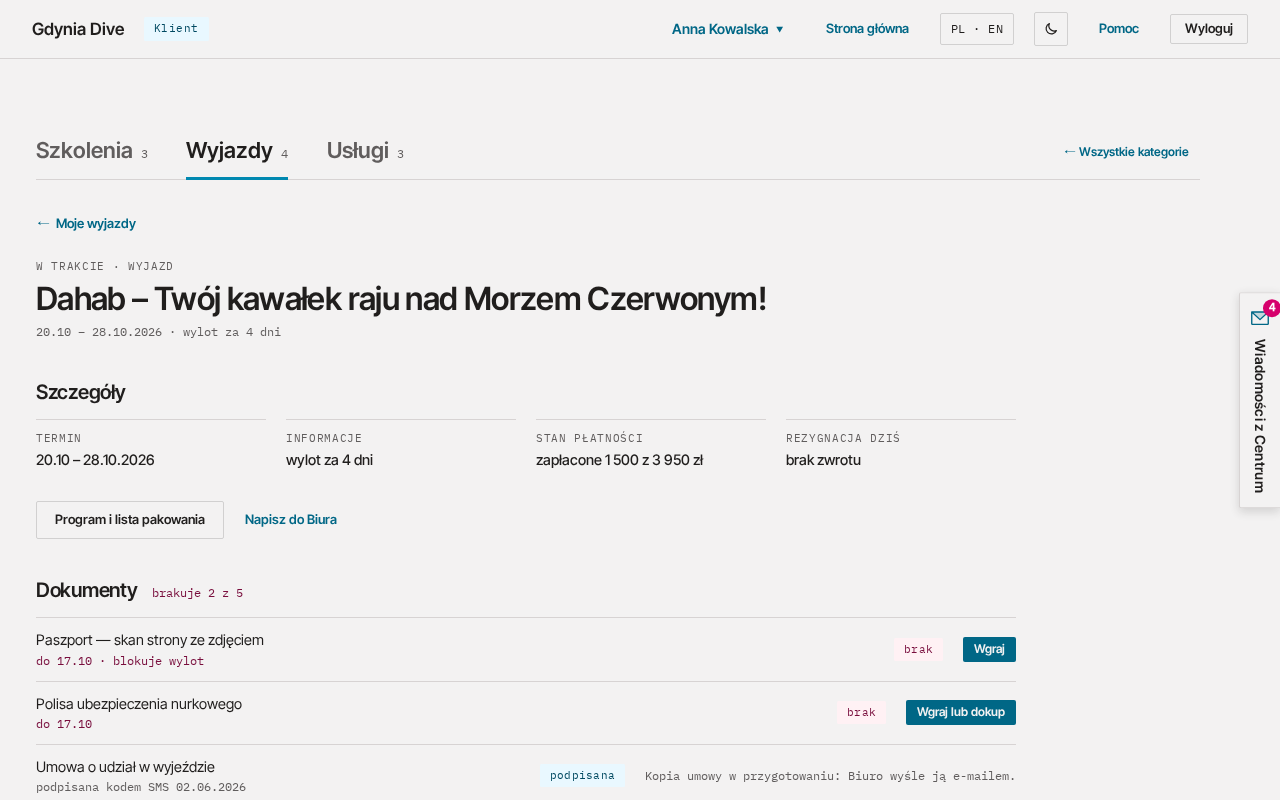
Sekcja Dokumenty
Obok nagłówka jest podsumowanie: „brakuje 1 z 3” albo „komplet”. Liczy tylko dokumenty, których wymaga pozycja. Najpierw są braki, potem gotowe dokumenty, na końcu dokumenty dodane przez Ciebie (zobacz Inny dokument). Każdy wiersz ma nazwę, notkę, tag i przycisk:
| Tag | Co znaczy | Przycisk |
|---|---|---|
| brak | plik jeszcze nie wgrany albo odrzucony; notka podaje termin, np. „do 17.10 · blokuje wylot” | Wgraj (przy polisie Wgraj lub dokup) |
| do podpisu | umowa zapisu czeka na podpis | Podpisz: otwiera krok 2 kreatora |
| podpisana | kopia podpisanej umowy, notka „podpisana kodem SMS” z datą | Pobierz |
| przesłany | plik, który wgrałeś, notka „przesłano” z datą | Pobierz |
| gotowe | dokument od Biura, np. program albo certyfikat | Pobierz |
| do sprawdzenia | dokument dodany przez Ciebie, Biuro jeszcze go nie sprawdziło | Pobierz |
| przyjęty | dokument dodany przez Ciebie, Biuro go przyjęło | Pobierz |
| do poprawy | Biuro odrzuciło dodany dokument; notka podaje powód, np. „Biuro: nieczytelny skan” | Wgraj ponownie |
Gdy pozycja nie wymaga dokumentów i nic nie dodałeś, sekcja pokazuje „Ta pozycja nie wymaga dokumentów.”. Pod listą zawsze jest przycisk Dodaj inny dokument.
Wymagane pliki
Lista zależy od pozycji. Najczęściej to:
- szkolenia i pakiety: oświadczenie zdrowotne PADI i kopia certyfikatu nurkowego;
- wyjazdy: skan strony paszportu ze zdjęciem, polisa ubezpieczenia nurkowego i oświadczenie zdrowotne.
Dokładną listę dla zapisu widzisz w sekcji Dokumenty jego szczegółów i w kroku 3 kreatora.
Wgrywanie pliku
- W szczegółach zapisu kliknij Wgraj w wierszu dokumentu.
- Wybierz plik z komputera albo telefonu.
- Poczekaj na komunikat „Plik wgrany. Biuro sprawdzi go i da znać, jeśli coś trzeba poprawić.”
Wgrany plik przechodzi do gotowych dokumentów z tagiem „przesłany”. Gdy Biuro go odrzuci, wiersz wraca do braków, a o powodzie damy znać e-mailem.
Inny dokument
Możesz przekazać Biuru dokument, którego pozycja nie wymaga, np. zaświadczenie lekarskie albo logbook. Nie wysyłaj go mailem: dodaj go w szczegółach pozycji, której dotyczy.
- W sekcji Dokumenty kliknij Dodaj inny dokument. Otworzy się panel „Dodaj dokument”, a w polu Dotyczy jest ta pozycja.
- Wybierz Rodzaj. Domyślnie jest „Inny”: wtedy wpisz Nazwę dokumentu, np. „zaświadczenie lekarskie”. Przy innym rodzaju nazwa jest opcjonalna.
- Jeśli dokument ma datę ważności, wpisz ją w polu Ważny do.
- Wybierz plik i kliknij Wyślij do Biura.
Dokument pojawi się na końcu listy z tagiem „do sprawdzenia”. Biuro sprawdza dokumenty w ciągu 1 dnia roboczego. Po decyzji tag zmieni się na „przyjęty” albo „do poprawy”. Przy „do poprawy” notka podaje powód, a w Wiadomościach z Centrum dostaniesz wiadomość „Dokument do poprawy”. Kliknij Wgraj ponownie: otworzy się ten sam panel z rodzajem i nazwą dokumentu. Nowy plik zastąpi odrzucony na liście i znowu trafi do Biura.
Jeśli wybierzesz rodzaj, którego pozycja wymaga i którego jeszcze brakuje (np. paszport do wyjazdu), plik trafi od razu do tego wymagania, jak przy Wgraj.
Formaty i limity
| Zasada | Wartość |
|---|---|
| formaty | PDF, JPG, PNG albo WEBP |
| rozmiar jednego pliku | do 10 MB |
| pliki przy jednym dokumencie | najwyżej 5 |
| wszystkie Twoje pliki razem | najwyżej 200 MB |
Gdy Biuro odrzuci plik, możesz wgrać nowy. Jeśli zabraknie miejsca, napisz do Biura, a usunie niepotrzebne pliki.
Zgoda na dane o zdrowiu
Oświadczenie zdrowotne zawiera dane o zdrowiu. Przed pierwszym wgraniem zaznacz zgodę:
Wyrażam zgodę na przetwarzanie danych o moim zdrowiu z oświadczenia zdrowotnego, aby ocenić przeciwwskazania do nurkowania (art. 9 ust. 2 lit. a RODO). Zgodę mogę wycofać w Biurze.
Zgodę wycofujesz w Biurze. Wtedy usuwamy Twoje oświadczenia zdrowotne ze wszystkich zapisów, a te dokumenty wracają do statusu „brak”. Przy następnym wgraniu trzeba znowu zaznaczyć zgodę.
Umowy i kopie
Po podpisie kopia umowy w PDF trafia na Twój e-mail i do sekcji Dokumenty w szczegółach zapisu (przycisk Pobierz). Jeśli przycisk jest nieaktywny z opisem „Kopia PDF umowy jest w przygotowaniu”, odśwież stronę za chwilę. Gdy kopii nie uda się przygotować, zobaczysz „Kopia umowy w przygotowaniu: Biuro wyśle ją e-mailem.”.
Przypomnienia
O brakujących dokumentach przypominamy e-mailem 14 i 7 dni przed terminem.